媒体によっては、HTMLタグが使用できるコンテンツもございます。
HTMLタグを使用できるコンテンツでは、
テンプレート作成時や直接入力画面にて、
以下のようなフォームが表示されますので更新内容を入力してください。
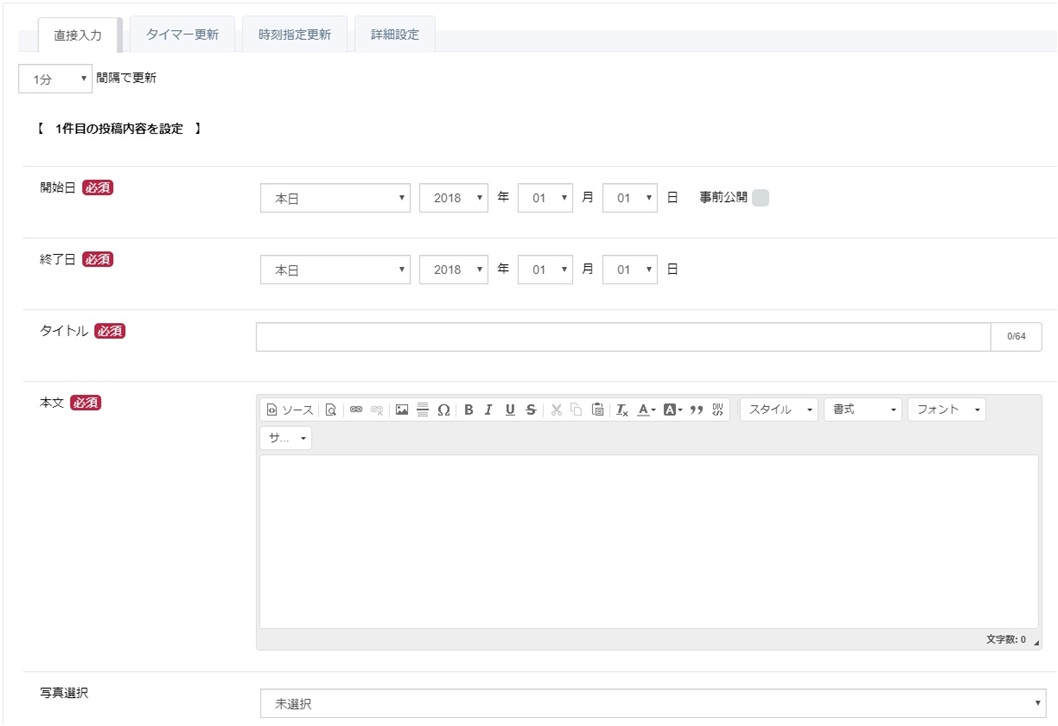
・補助機能を使って、内容を作成する
├ 文字に色を付ける
└ リンクを付ける
◆HTMLタグを使って、内容を作成する
フォーム画面左上の[ソース]ボタンをクリックすると、
HTMLタグの入力が可能になります。
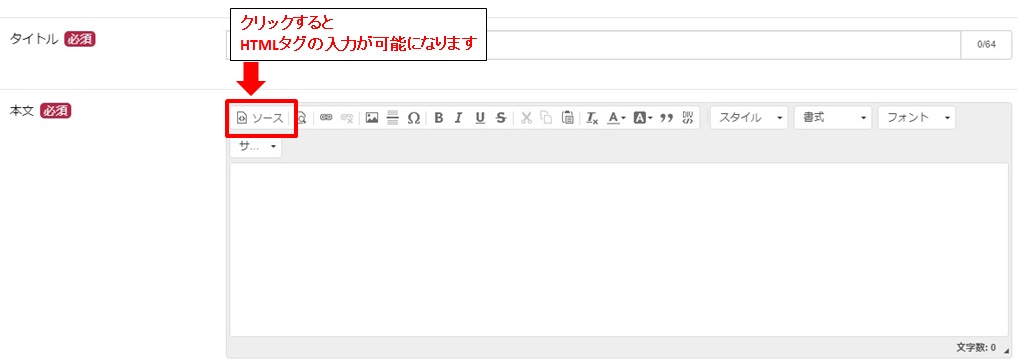
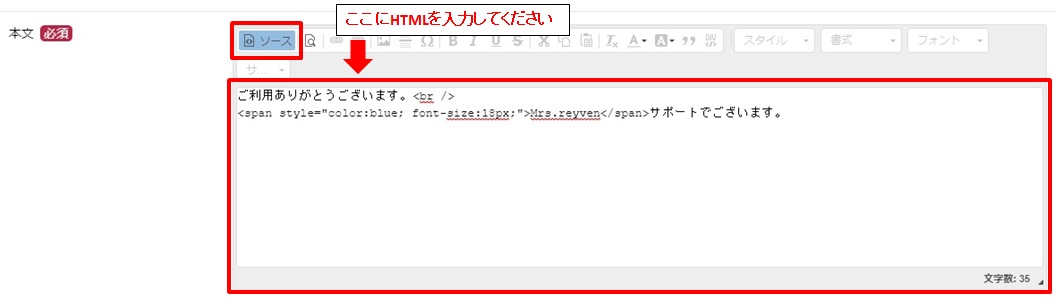
HTMLタグを含めた内容を「ソース」画面に入力してください。
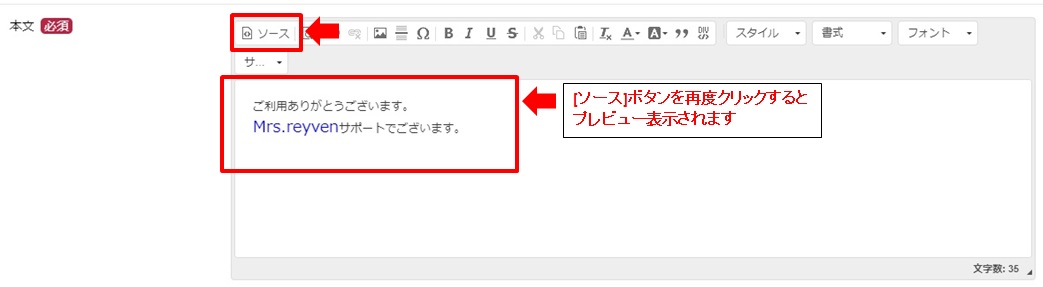
入力できましたら、[ソース]ボタンを再度クリックしてください。
HTMLタグで入力した内容が、プレビュー表示されます。
※注意点※
[ソース]ボタンをクリックせずに、画面にHTMLタグを直接入力すると、
タグがそのままの状態で更新されてしまいます。
[ソース]ボタンがクリックされていることを確認してから、更新をスタートしてください。
◆補助機能を使って、内容を作成する
HTMLタグを入力しなくても、補助機能を使うことで
文字や背景に好きな色を付けたり、文字を大きくすることができます。
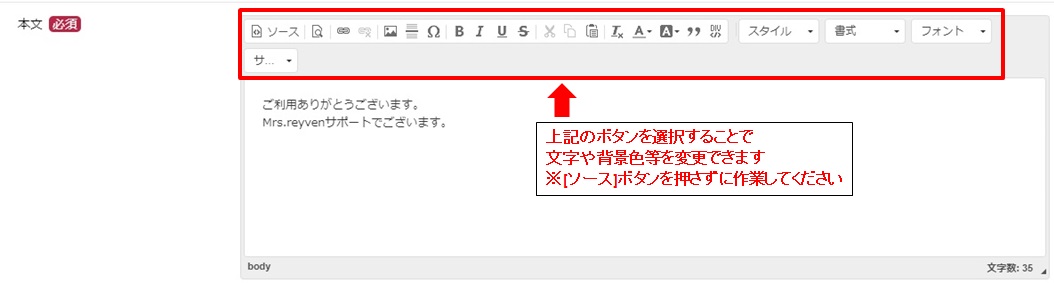
補助機能を利用する場合は、ソース画面ではなく、
プレビュー画面にテキストのみで内容を入力してください。
●〇文字に色を付ける〇●
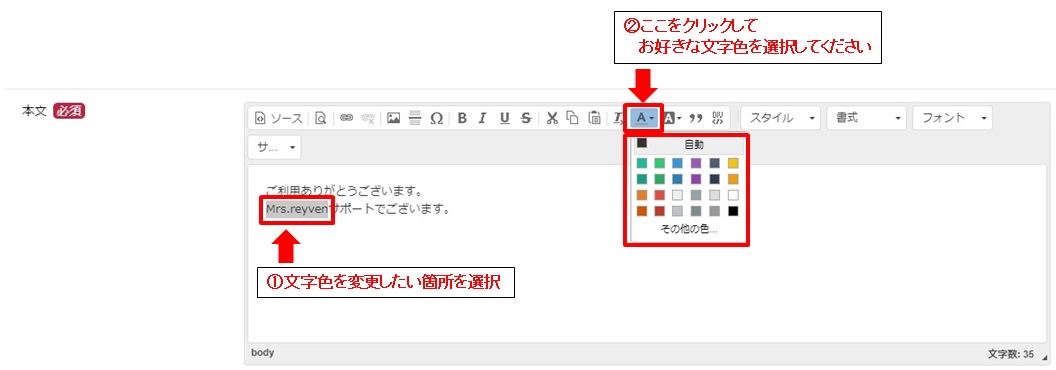
プレビュー画面にテキスト内容を入力し、色を付けたい箇所をドラッグします。
「文字色」アイコンをクリックし、お好きな色を選択してください。
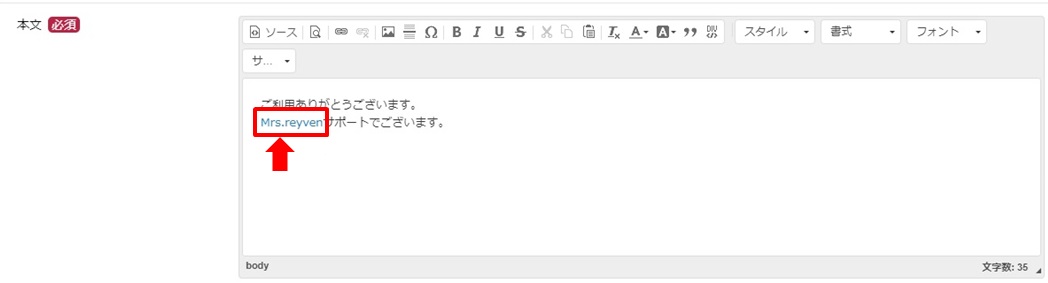
ドラッグした箇所が、選択した色に変わります。
●〇リンクを付ける〇●
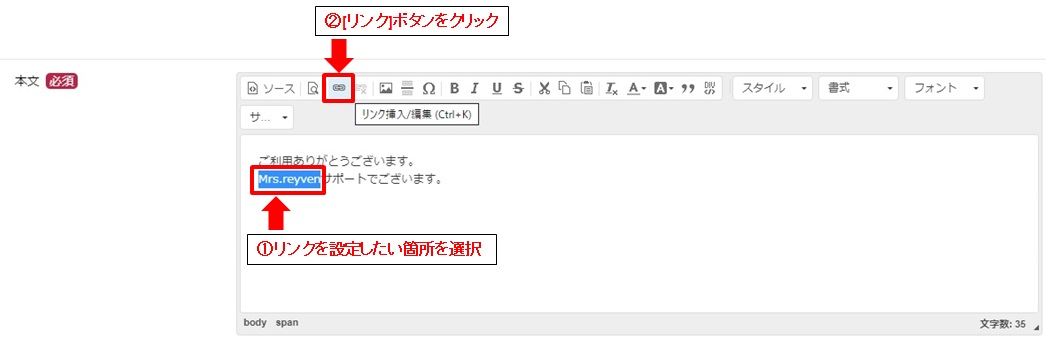
まずは、プレビュー画面にテキスト内容を入力します。
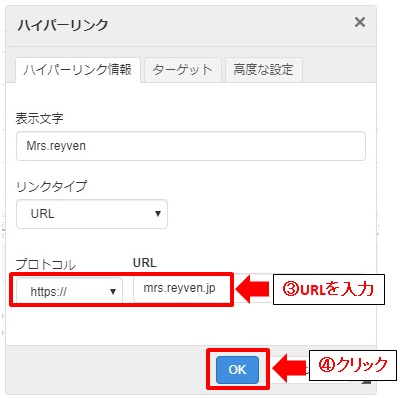
リンクを付けたい箇所をドラッグし、「リンク挿入/編集」アイコンをクリックします。
「ハイパーリンク」画面が表示されますので、必要な情報を登録し、[OK]ボタンをクリックします。
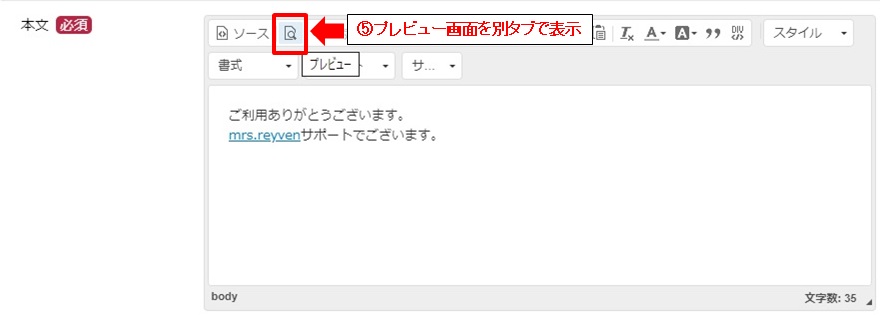
「プレビュー」アイコンをクリックすると、プレビュー画面が別タブで開きます。
リンクをクリックして、設定したリンク先に移動するかご確認ください。
補助機能では他にも、文字を太字や斜体にすることなどもできます。

アイコンにカーソルをあてると、機能の説明が表示されますので、是非ご活用ください。