タイマー更新・詳細設定等の更新スタイルでは、コンテンツごとにテンプレートを作成することが可能です。
複数の内容でコンテンツを更新する際にご活用ください。
◆専用テンプレートを作成する
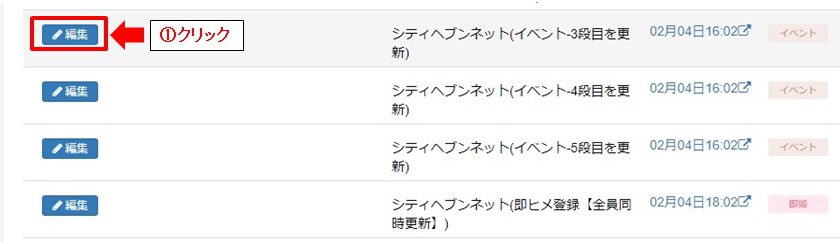
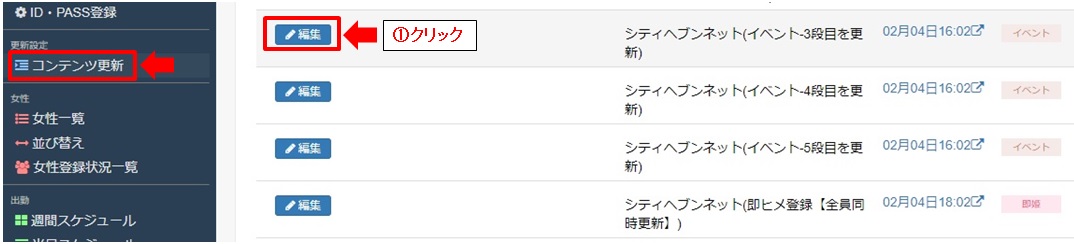
1.「コンテンツ更新」画面にて、テンプレートを利用して更新したいコンテンツの[編集]ボタンをクリックします。
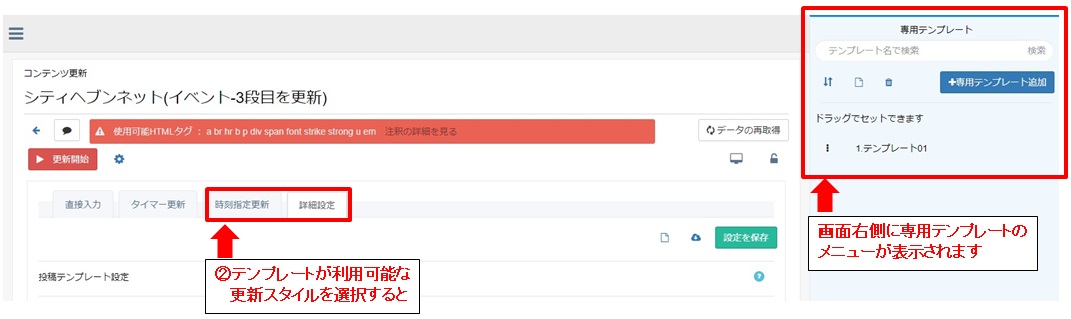
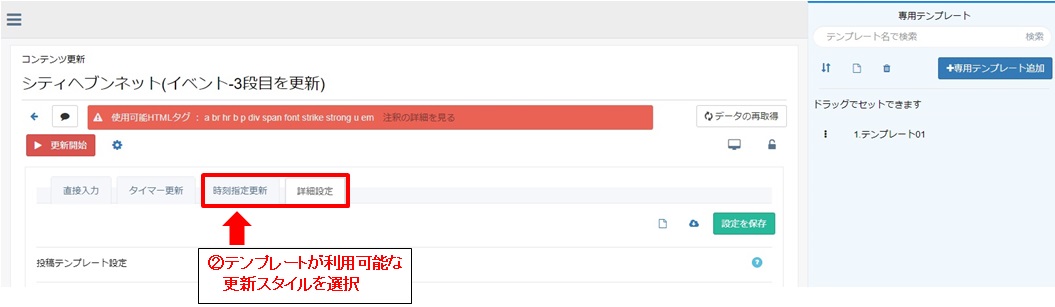
2.タイマー更新や詳細設定等のテンプレートの利用が可能な更新スタイルに切り替えると、画面右側にテンプレートが表示されます。
※テンプレートが利用できないコンテンツでは表示されません。
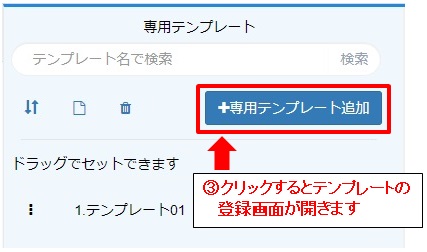
3.[+専用テンプレート追加]ボタンをクリックします。
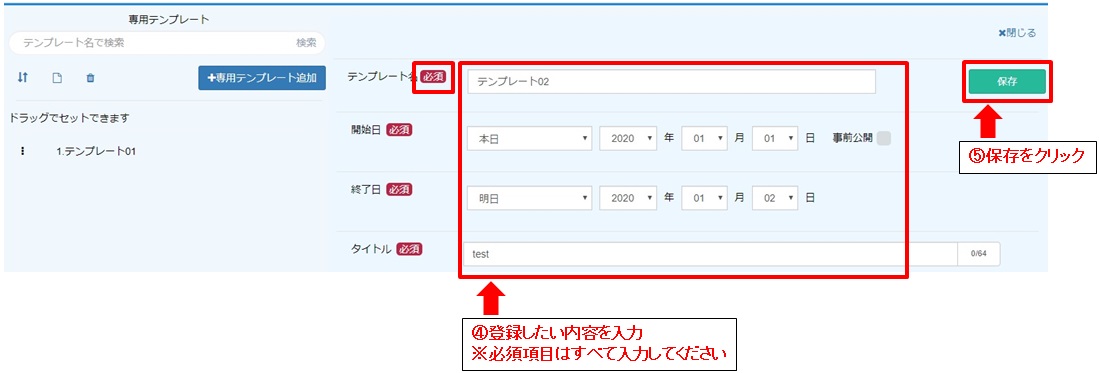
4.投稿内容の登録画面が開きますので、各項目の内容を登録します。
※必須マーク付き項目すべてご入力いただきますと、テンプレートの保存が可能となります。
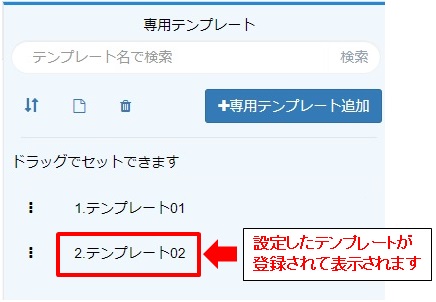
5.各項目の入力後、[保存]ボタンをクリックします。
◆専用テンプレートを編集する
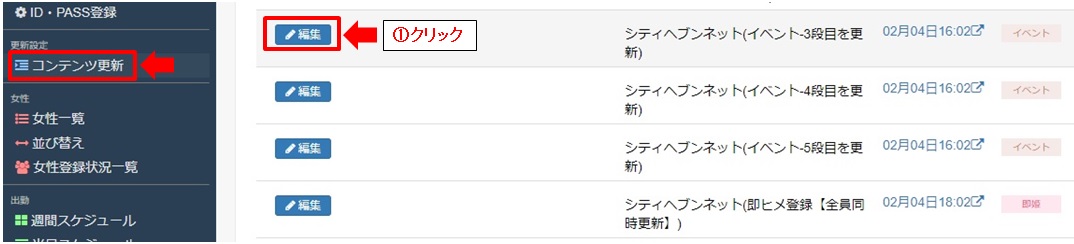
1. 「コンテンツ更新」画面にて、テンプレートを編集したいコンテンツの[編集]ボタンをクリックします。
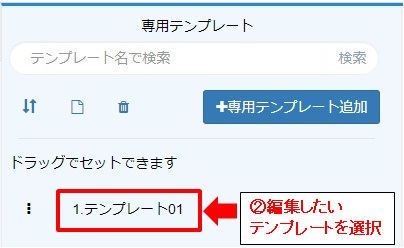
2.編集したいテンプレート名をクリックします。
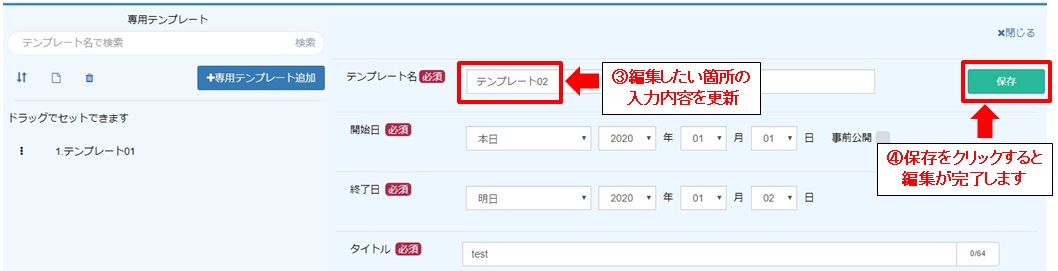
3.投稿内容の登録画面が開きますので、編集したい項目の内容を登録します。
4.[保存]ボタンをクリックすると編集が完了します。
◆作成した専用テンプレートを削除する
1. 「コンテンツ更新」画面にて、テンプレートを削除したいコンテンツの[編集]ボタンをクリックします。
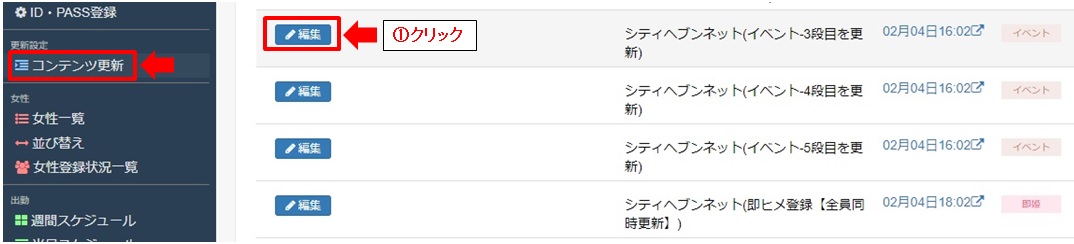
3.[ゴミ箱]ボタンをクリックします。
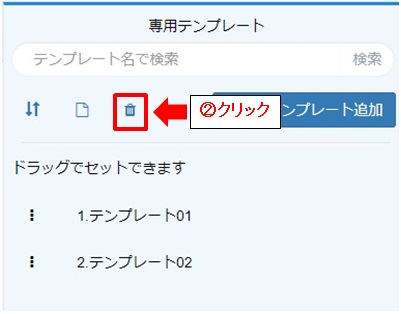
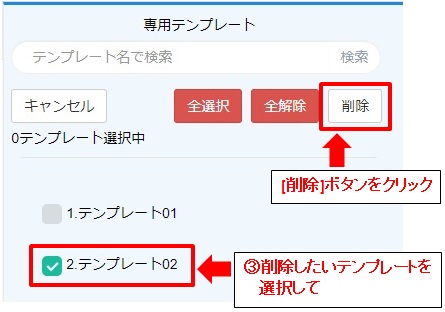
4.削除したいテンプレートにチェックを入れ、[削除]ボタンをクリックします。
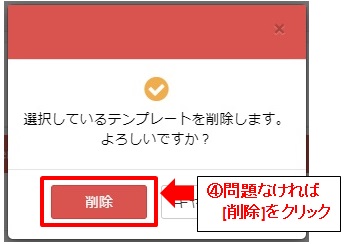
5.確認画面が表示されますので、
[削除]ボタンをクリックすると削除が完了します。
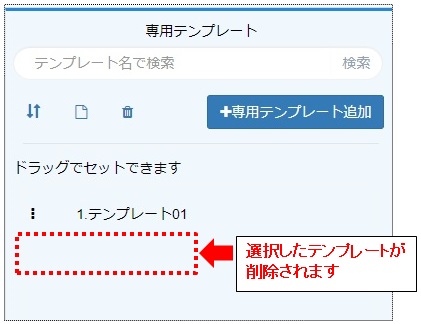
◆作成した専用テンプレートを利用して更新する
1.「コンテンツ更新」画面にて、テンプレートを利用して更新したいコンテンツの[編集]ボタンをクリックします。
2.テンプレートの利用が可能な更新スタイルのタブを開きます。
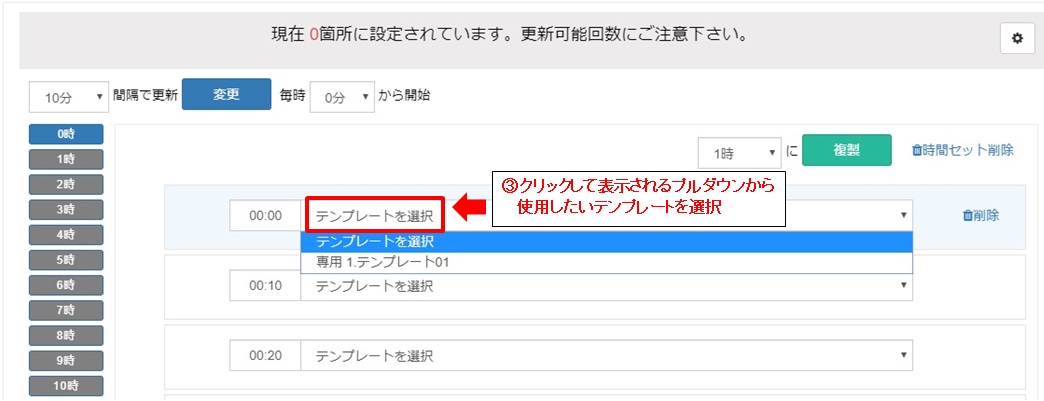
3.「テンプレートを選択」をクリックし、表示されたリスト内から登録したいテンプレートを選択します。
4.[設定を保存]ボタンをクリックして、登録内容を保存してください。
すぐに更新を開始する場合は、[設定を保存]を押さずに、
[更新開始]ボタンをクリックすれば設定が保存され更新がスタートします。